
※この記事には広告・アフィリエイトリンクを含みます。商品・サービスについては公式情報を確認し、メリットだけでなく注意点も含めて紹介しています。
「50代からでもWordPressでブログを作れますか?」「サーバーやドメインという言葉から分からないのですが、大丈夫でしょうか?」
初めてWebサイトを作ると、サーバー、ドメイン、SSL、テーマなど、聞き慣れない言葉が次々に出てきます。結論からいうと、サーバーやプログラミングの専門知識がなくても、WordPressブログを始めることはできます。 現在は、レンタルサーバーの申し込みと同時に、WordPressの設置やドメイン設定までまとめて行える仕組みがあります。この記事では難しい技術の話はできるだけ省き、「自分のブログを作るために、何を、どの順番でやればよいのか」を、50代から初めてWebサイトを作る方にも分かるように説明します。
結論|50代からでもWordPressブログは始められますか?

勿論です!パソコンでWebサイトを見たり、文字を入力したりできれば、WordPressブログを始めることは十分可能です。特に初心者の場合は、サーバー・ドメイン・WordPressを別々に設定するより、XServerの「WordPressクイックスタート」のような一括設定機能を利用すると、最初の作業を減らせます。
最初は「WordPressを勉強してから始めなければ」と考えがちですが、すべて理解してから始める必要はありません。「ブログを開設する」→「1記事書く」→「必要になった機能を覚える」という順番のほうが、実際の画面と結びつけながら覚えやすくなります。
最初につまずきやすいのは操作そのものより、「知らない言葉が多くて、自分には難しそう」と感じてしまうことです。サーバーやドメインの意味も、最初は完全に理解する必要はありません。「何のために必要なのか」だけ分かれば、まずは先へ進めますよ。

この記事で分かること
この記事では、WordPress・サーバー・ドメインの違い、WordPressブログを始めるために必要なもの、XServerを使ってWordPressを始める方法、WordPress開設後の基本設定、SWELLを使う場合の考え方、50代初心者が最初にどこまで設定すればよいかを順番に説明します。
WordPressでブログを始めるには何が必要ですか?
WordPressブログを始めるときは、まず次の4つを覚えておけば大丈夫です。
| 用語 | 初心者向けの意味 |
|---|---|
| サーバー | Webサイトのデータを置いておく場所 |
| ドメイン | Webサイトの住所 |
| WordPress | ブログやWebサイトを作るためのシステム |
| テーマ | WordPressのデザインと機能のひな型 |
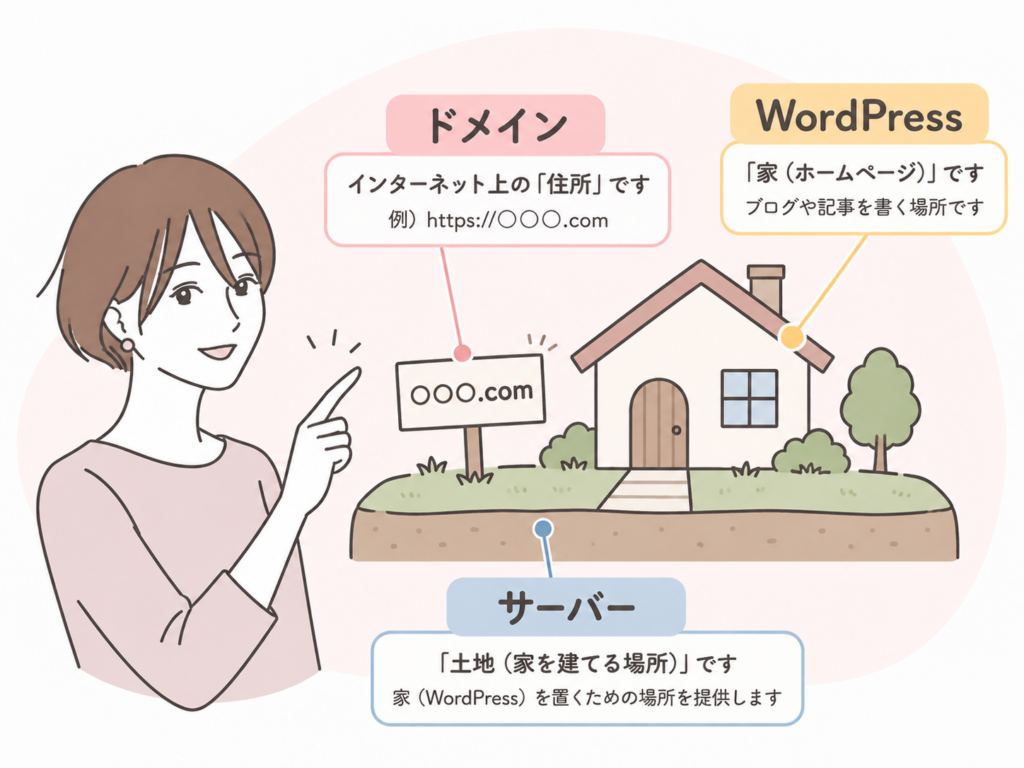
難しく見えますが、家にたとえると分かりやすくなります。土地=サーバー、住所=ドメイン、家=WordPress、家の内装・デザイン=テーマというイメージです。
サーバーとは何ですか?
サーバーとは、簡単にいうとWebサイトの文章や画像などのデータを置いておく場所です。WordPressだけを用意しても、インターネット上にブログを公開する場所がなければ、ほかの人から見ることができません。そこで「レンタルサーバー」というサービスを借ります。
初心者の場合、自分でサーバーという機械を購入したり管理したりする必要はありません。XServerなどのレンタルサーバー会社と契約して、Webサイトを置く場所を借りると考えれば十分です。
「サーバー」と聞くと会社のコンピューター室にある大きな機械を想像してしまうかもしれません。でも個人ブログでは、難しい機械を自分で管理するわけではありません。この違いが分かるだけでも、最初の心理的なハードルはかなり下がりますよ!
ドメインとは何ですか?
ドメインとは、Webサイトの住所です。たとえば、example.comのような部分です。この「50代からのWebノート」であれば、50.finance-choice.comがWebサイトの住所にあたります。
一度ブログを運営し始めると、記事や検索結果からの評価、読者からの認知などがドメインに積み重なっていきます。そのため、新しくドメインを取得するときは、短い、覚えやすい、読みにくい文字列にしない、将来テーマが多少広がっても使える、といった点を意識するとよいでしょう。
50代初心者が感じやすいポイント
ドメインを決めるところで、「後悔しない名前にしなければ」と長時間悩んでしまうことがあります。ただし、会社名を決めるように完璧な名前を考える必要はありません。長く使えそうで、読者が見ても不自然でなければ十分です。
WordPressとは何ですか?
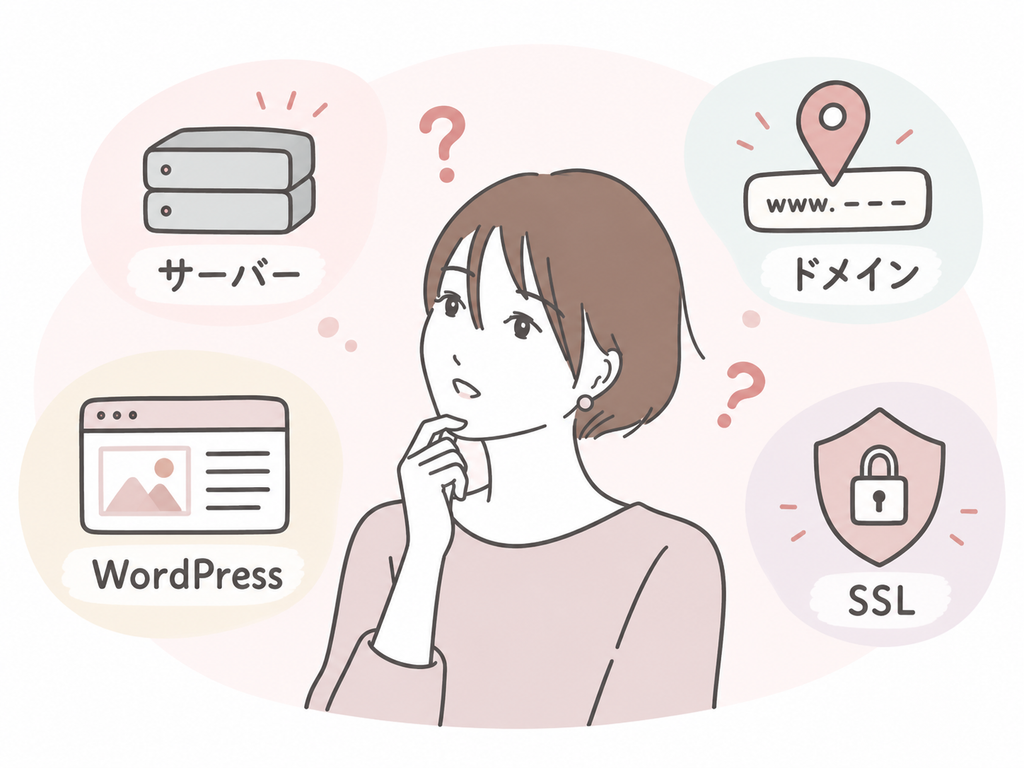
WordPressとは、ブログやWebサイトを作るためのシステムです。通常、Webサイトを一から作るにはHTMLやCSSなどの知識が必要になりますが、WordPressを使えば、管理画面から文章や画像を登録して記事を公開できます。
WordPress公式では、現在PHP 8.3以上、MariaDB 10.11以上またはMySQL 8.0以上、HTTPSを推奨・必須環境として案内しています。 ただし、初心者がこれらを一つずつ設定する必要はありません。WordPressに対応したレンタルサーバーを利用すれば、基本的な環境はサーバー側で用意されています。
「PHP」「MySQL」といった言葉を見ると急に難しく感じますが、普段ブログを書くためにこれらを操作するわけではありません。車を運転するためにエンジン内部の仕組みをすべて理解する必要がないのと同じです!
テーマとは何ですか?
テーマとは、WordPressのデザインと機能のひな型です。同じWordPressを使っていても、テーマを変更すると、文字の見え方、記事のレイアウト、トップページ、ボタン、見出しなどのデザインや機能が変わります。
無料テーマもあれば、有料テーマもあります。「50代からのWebノート」ではWordPressテーマとしてSWELLを使っています。
WordPressを始めると、「おすすめテーマ10選」のような情報がたくさん出てきて迷いやすくなりますよね。まず「無料で始めるか、有料テーマを使って設定の手間を減らすか」という大きな方向だけ決めれば十分です。
初心者はどのレンタルサーバーを選べばよいですか?
WordPressを始めるには、最初にレンタルサーバーを選ぶ必要があります。この記事では、XServerを例に説明します。
XServerにはWordPressを簡単に始めるための機能、独自ドメイン、SSL、バックアップなど、WordPressサイトを運営するための機能が用意されています。ただし、「WordPressなら必ずXServerでなければならない」わけではありません。 レンタルサーバーには複数の選択肢があります。
このサイトでは、XServerを利用する初心者が実際の画面を見ながら操作できるよう、XServerを中心に紹介します。
サーバーを調べ始めると、速度、CPU、メモリ、NVMeなど比較項目がたくさん出てきます。でも、初めて個人ブログを作る段階では、すべてを比較しなくても構いません。「WordPressを簡単に始められるか」「困ったときに調べやすいか」「無理なく支払える料金か」を先に確認すると選びやすくなります!
XServerはスタンダードプランで十分ですか?
個人の趣味ブログや副業ブログから始める場合は、まずスタンダードプランから検討できます。2026年9月28日時点の通常料金は次のとおりです。
| 契約期間 | 月額換算料金 |
|---|---|
| 3か月 | 1,320円 |
| 6か月 | 1,210円 |
| 12か月 | 1,100円 |
| 24か月 | 1,045円 |
| 36か月 | 990円 |
初期費用は0円です。注意したいのは、「月額990円」と表示されていても毎月990円ずつ支払うという意味ではないことです。36か月契約の場合の1か月あたり換算額で、契約期間分を一括前払いします。
料金表を見ると、月額990円に目が行きやすいのですが、実際には36か月分をまとめて支払います。初めて申し込むときは、「月額換算額」と「最初に支払う総額」は別と覚えておくと戸惑いにくくなります。
現在キャンペーンはありますか?
2026年9月28日時点では、XServerで利用料金が実質半額になるキャッシュバックキャンペーンが実施されています。期間は2026年9月7日17時~2026年10月5日17時です。スタンダード36か月契約の場合、通常月額換算990円に対し、キャッシュバックを考慮した実質額は495円/月相当と案内されています。
※2026年9月28日時点の情報です。料金・キャンペーン・適用条件は変更される可能性があります。申し込み前には必ずXServer公式サイトで最新情報を確認してください。
WordPressクイックスタートとは何ですか?
WordPressクイックスタートとは、XServerの契約とWordPressを始めるための設定をまとめて行える機能です。WordPressを初めて使う人にとって、サーバー契約後にドメイン、SSL、WordPressなどを一つずつ設定する作業は分かりにくい部分です。クイックスタートを利用すると、その初期作業をまとめて進められます。
50代初心者が感じやすいポイント
「クイックスタート」という名前を見ると、通常申し込みとの違いが分からず迷うかもしれません。専門的な設定を一つずつ自分で行うより、最初からWordPressを使える状態に近づけてくれる申し込み方法と考えると分かりやすいです。
SSLとは何ですか?
SSLとは、Webサイトと読者の間でやり取りする情報を暗号化する仕組みです。URLがhttp://ではなくhttps://から始まっているWebサイトがありますが、この「https」に関係するのがSSLです。WordPress公式でもHTTPSは必須要件として案内されています。
SSLも最初は意味が分からない言葉の一つです。「httpsにするための安全対策」と考える程度で十分です!仕組みを詳しく理解してから設定する必要はありません。
XServerには無料お試し期間がありますか?
通常のXServer申し込みでは、10日間の無料お試しが用意されています。
WordPressクイックスタートでも10日間無料ですか?
WordPressクイックスタートを利用する場合は、無料お試しの対象外になるため注意が必要です。
| 申し込み方法 | 10日間無料お試し |
|---|---|
| 通常申し込み | あり |
| WordPressクイックスタート | なし |
「XServerには10日間無料お試しがある」とだけ覚えていると、クイックスタートも無料だと思って申し込みを進めてしまう可能性があります。無料で試すことを優先するのか、設定を簡単にすることを優先するのかを決めてから申し込み方法を選ぶと分かりやすくなります。
WordPressブログを始めるにはいくらかかりますか?
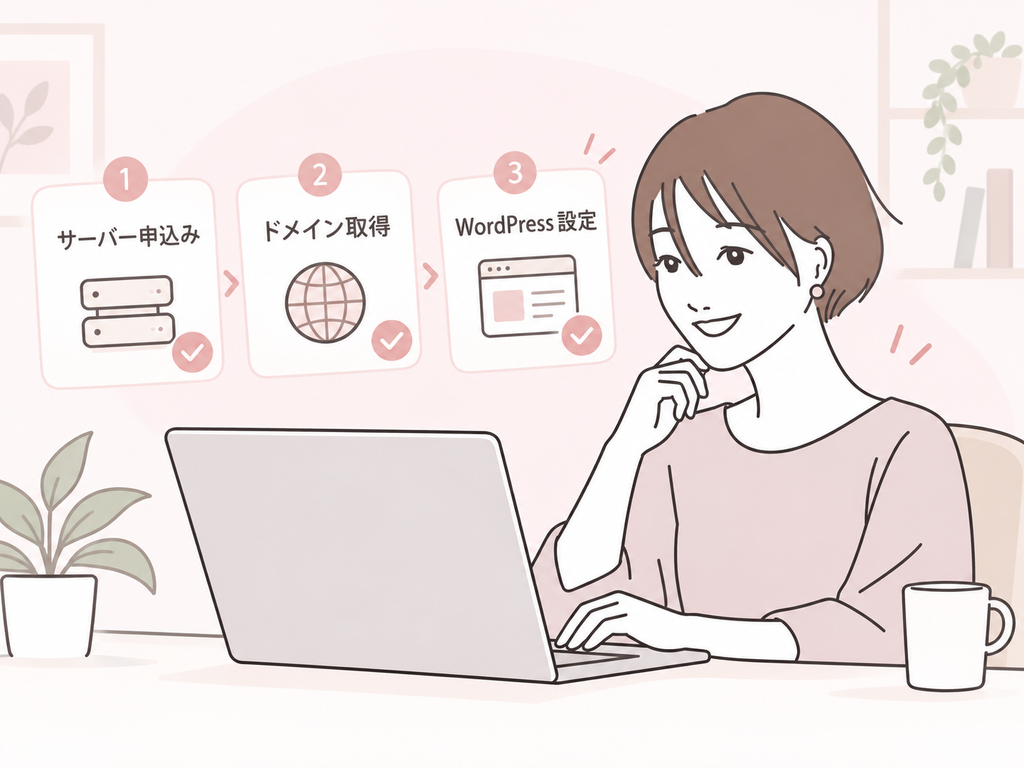
WordPressブログで主に必要になる費用は、レンタルサーバー、ドメイン、必要に応じてWordPressテーマの3つです。
WordPress本体はいくらですか?
WordPress本体を購入する必要はありません。費用が発生するのは、主にWordPressを置くレンタルサーバーやドメイン、必要に応じて購入する有料テーマなどです。
ドメイン料金はいくらですか?
ドメインは種類やサービスによって料金が異なります。XServerでは一定の契約条件を満たすと利用できる「独自ドメイン永久無料特典」が用意されています。対象ドメインや条件は変わる可能性があるため、申し込み時には公式サイトで確認してください。
SWELLはいくらですか?
SWELLの公式販売価格は、2026年9月28日時点で**17,600円(税込)**です。支払いは一度限りで、月額料金や年額料金ではありません。
有料テーマは必須ではないため、できるだけ費用を抑えたい場合は無料テーマから始める方法もあります。
サーバー代に加えてテーマ代まで見ると、「ブログを始めるだけなのに結構かかる」と感じるかもしれません。有料テーマは後から導入することもできます。最初から全部そろえなければならないわけではありません。
XServerでWordPressブログを始める手順は?
ここから実際の作業に入ります。初心者の場合は、一度に全部覚える必要はありません。一つの画面で一つの作業だけ行うと考えて進めましょう。
STEP1|XServerの申し込み画面を開く
まずXServer公式サイトを開き、申し込み画面へ進みます。
【スクリーンショット:XServer公式サイトの「お申し込み」ボタン】
個人ブログの場合は、まずスタンダードプランを確認します。
【スクリーンショット:XServer申し込み画面・スタンダード選択部分】
最初の画面から複数のプランが表示されると、「上位プランのほうが安心なのでは?」と考えやすくなります。しかし、最初から大規模なサイトを作るのでなければ、必要以上に上位プランを選ばず、まず自分の用途を基準に考えます。
STEP2|WordPressクイックスタートを利用するか選ぶ
WordPressを最初からまとめて設定したい場合は、WordPressクイックスタートを確認します。
【スクリーンショット:WordPressクイックスタート選択画面】
無料お試しを重視する場合は、クイックスタートとの違いを確認してから選択しましょう。
ここで「通常申し込み」と「クイックスタート」のどちらを選ぶべきか迷いやすくなります。ブログをすぐ作り始めたい人は、設定項目を減らせる方法を優先すると考えやすくなります。
STEP3|契約期間を選ぶ
次にサーバーの契約期間を選びます。
【スクリーンショット:XServer契約期間選択画面】
契約期間が長くなるほど1か月あたりの料金は安くなりますが、長期契約では契約期間分をまとめて支払います。月額換算額だけでなく、実際の支払総額も確認してください。
「安いから36か月」と決める前に、「3年間このブログを続けたいと思えるか」「最初に支払う金額に無理がないか」を考えると判断しやすくなります。
STEP4|ドメインを決める
次に、ブログの住所になるドメインを決めます。
【スクリーンショット:ドメイン入力画面】
ドメインは取得後に簡単に変更するものではありません。短い、覚えやすい、読みにくい文字列にしない、テーマを限定しすぎない、といった点を意識しましょう。
サイト名とドメインを完全に同じにしなければならないと思う必要はありません。また、希望したドメインがすでに使われていることもあります。第2候補、第3候補まで考えておくとスムーズです。
STEP5|WordPress情報を入力する
次に、ブログ名、WordPressユーザー名、パスワード、メールアドレスなどを入力します。
【スクリーンショット:WordPress情報入力画面】
ユーザー名とパスワードはWordPress管理画面に入るための重要な情報です。他サービスと同じパスワードを使い回さないようにしましょう。
ブログ名は後から変更できますが、ログイン情報は忘れると困ります。この段階では「サイト名を完璧に決めること」より、ログイン情報を安全に管理することのほうが重要です。
STEP6|WordPressテーマを選ぶ
申し込み画面でWordPressテーマを選択できる場合は、使用するテーマを選びます。
【スクリーンショット:WordPressテーマ選択画面】
「どのテーマを選べばよいか分からない」という場合、この段階で無理に有料テーマを決める必要はありません。テーマは後から変更することもできます。
ここでまた知らないテーマ名が並び、「調べてからでないと先へ進めない」と感じやすくなります。しかし、申し込み作業とデザイン作りを同時に完成させる必要はありません。まずWordPressを開設し、その後テーマを考える方法でも問題ありません。
STEP7|申し込み内容を確認する
最後に、サーバープラン、契約期間、ドメイン、WordPress情報、支払金額を確認します。
【スクリーンショット:申し込み内容確認画面】
特に契約期間・料金・ドメイン名は、申し込みを確定する前にもう一度確認しましょう。
STEP8|WordPressへログインする
設定が完了したら、WordPressの管理画面へログインします。
【スクリーンショット:WordPressログイン画面】
ログインすると「ダッシュボード」という管理画面が表示されます。
【スクリーンショット:WordPressダッシュボード】
この画面から記事を書く、画像を登録する、デザインを変更する、メニューを作る、プラグインを設定するといった作業を行います。
初めてダッシュボードを見ると、左側に「投稿」「固定ページ」「外観」「プラグイン」「設定」などが並び、「どこを触ればいいのか分からない」と感じるかもしれません。最初から全部使う必要はありません。まず覚えるのは「投稿」「外観」「設定」くらいでも十分です。
スクリーンショットを撮るときの注意点はありますか?
操作方法の記事ではスクリーンショットが非常に役立ちますが、個人情報が写り込まないよう注意してください。特に氏名、住所、電話番号、メールアドレス、XServerアカウントID、サーバーID、契約番号、クレジットカード情報、WordPressログイン情報などは公開しないようにします。
スクリーンショットを撮った後は、「読者に見せたい部分」だけでなく、「画面の端に個人情報が写っていないか」まで確認することが大切です。
WordPressを開設したら最初に何を設定しますか?
WordPressを開設しても、最初から細かなデザインを完成させる必要はありません。まずは、サイトタイトル、HTTPS、WordPressテーマ、パーマリンク、必要最低限のプラグイン、プライバシーポリシー、お問い合わせページ、運営者情報などを順番に確認します。
WordPressの初期設定を検索すると、「最初にやるべき設定20選」のような記事も見つかります。しかし、一度に20項目を設定しようとすると疲れてしまいます。まずサイト運営に必要な基本部分だけ設定し、アクセス解析や細かなSEO設定などは後から追加しても構いません。
プラグインとは何ですか?
プラグインとは、WordPressに機能を追加する部品です。たとえば、お問い合わせフォーム、セキュリティ、SEO補助などの機能を追加できます。
便利だからといって大量に入れる必要はありません。テーマ側に同じ機能が備わっている場合もあるため、必要なものだけ追加していきましょう。
「おすすめプラグイン10選」を全部入れたほうが安全と思ってしまいがちですが、数を増やすことが目的ではありません。必要になったら追加するくらいの考え方のほうが管理しやすくなります。
パーマリンクとは何ですか?
パーマリンクとは、記事ごとに設定されるURLです。たとえば、https://example.com/wordpress-start/のwordpress-startの部分などです。
記事を公開した後にURLを変更すると、以前のURLからアクセスできなくなる場合があります。最初に基本的な設定を確認しておくと安心です。
SWELLは最初から導入したほうがよいですか?
必須ではありません。WordPressには無料テーマもあるため、できるだけ費用を抑えて始めることもできます。
一方、記事の見た目を整えたい、難しいコードをできるだけ使いたくない、長期間サイトを運営したい、記事作成を効率化したい、という場合は有料テーマを比較してもよいでしょう。
SWELL公式では、HTMLやCSSの知識がなくてもブロックエディターを使ってコンテンツを作成できることを特徴として案内しています。価格は17,600円(税込)の買い切りで、公式マニュアルにもインストール、基本設定、ヘッダー、フッター、記事デザインなどの設定方法がまとめられています。
【スクリーンショット:WordPress「外観」→「テーマ」】
【スクリーンショット:SWELL適用後の実際のサイト】
SWELLを入れたからといって、最初からデザインを細かく作り込む必要はありません。色、ロゴ、トップページ、メニューなどを全部完成させようとすると、記事を書く前に疲れてしまいます。まず読みやすい状態を作り、記事が増えてから少しずつ整えるほうが進めやすくなります。

WordPressを使うメリットは何ですか?

WordPressの大きなメリットは、自分で管理するWebサイトを長く育てていけることです。趣味ブログとして始めても、あとからプロフィールを充実させる、お問い合わせを受ける、アフィリエイトを始める、自分の商品やサービスを紹介する、学んだことを記録する、定年後の活動実績をまとめる、といった使い方へ広げられます。
50代から始める場合は、これまで仕事や生活で経験してきたことを、自分のWebサイトという形で蓄積する場所として使うこともできます。
50代初心者が感じやすいポイント
若い人のように毎日SNSへ投稿できないと考える必要はありません。ブログには、急いで情報を流すのではなく、時間をかけて自分の知識や経験を整理して残せる良さがあります。
WordPressの注意点・デメリットは何ですか?
WordPressは便利ですが、完全に何もしなくても運営できるサービスではありません。レンタルサーバー料金がかかること、WordPress・テーマ・プラグインの更新が必要なこと、セキュリティ対策やバックアップを意識する必要があること、最初は管理画面に慣れる時間が必要なことは知っておきましょう。
ただし、最初からすべてを自分で管理できる必要はありません。実際に操作しながら、必要になったものを一つずつ覚えていけば大丈夫です。
一番の壁は「分からない画面が出たらどうしよう」という不安かもしれません。分からない画面が出たら、その場で止まって調べればよく、すべて暗記する必要はありません。WordPressは、一度覚えた操作を繰り返し使う場面も多いため、記事投稿などは徐々に慣れていきます。
WordPressはどんな人に向いていますか?
WordPressは、趣味や経験を長く発信していきたい人、自分専用のWebサイトを持ちたい人、副業ブログを小さく始めたい人、将来的にアフィリエイトにも挑戦したい人、定年後にも続けられる活動を作りたい人、自分の知識や経験を蓄積したい人、AIを使いながら記事作成を効率化したい人に向いています。
特に50代から始める場合は、短期間で大量の記事を書くことより、数年続けられる自分の場所を作ることを意識すると続けやすくなります。
WordPress以外を検討したほうがよい人は?
WordPressがすべての人に必要なわけではありません。数回文章を投稿できればよい、サーバー料金を払いたくない、Webサイトを自分で管理したくない、SNSだけで十分という場合は、無料ブログサービスやnoteなどから始める方法もあります。
一方、自分のドメインで長期間サイトを育てたい、記事やプロフィールを自分の資産として蓄積していきたいという場合には、WordPressを比較候補に入れておくとよいでしょう。
50代初心者なら最初にどこまでやればよいですか?
最初から完璧なWebサイトを作る必要はありません。最初の目標は、**「WordPressを開設して、最初の1記事を公開する」**くらいで十分です。
1日目|WordPressを開設する
まず、レンタルサーバー、ドメイン、WordPressを準備します。ここまでできれば、Webサイトを始めるための大きな第一歩です。
2日目|基本設定をする
サイトタイトル、テーマ、パーマリンク、SSL、必要なプラグインなどを確認します。一度に全部設定せず、一項目ずつ進めます。
3日目|サイトに必要なページを作る
プロフィール、運営者情報、プライバシーポリシー、お問い合わせなど、ブログを運営するための基本ページを作ります。
4日目以降|最初の記事を書く
ここから記事を書いていきます。最初の記事から100点を目指す必要はありません。公開後に追記・修正することもできます。
Webサイト作りで意外に時間がかかるのは、技術よりも「色はこれでいいか」「ロゴはどうするか」「メニューは何を置くか」と考え続けることです。最初は60~70点でも公開して、あとから直すくらいで十分です。ブログは完成させてから公開するものではなく、公開してから育てていくものです。
よくある質問
パソコンに詳しくなくてもWordPressを使えますか?
はい。基本的な文字入力やWebブラウザの操作ができれば、WordPressを使い始めることはできます。分からない機能を最初からすべて覚える必要はありません。
プログラミングは必要ですか?
通常の記事作成や基本的なブログ運営であれば、HTMLやCSSなどの知識がなくても始められます。細かなデザイン変更では必要になる場合がありますが、最初から覚える必要はありません。
XServerはスタンダードで足りますか?
個人の趣味ブログや副業ブログから始める場合は、まずスタンダードプランから検討できます。2026年9月28日時点では、通常料金は36か月契約で月額換算990円からです。
WordPressクイックスタートなら無料お試しできますか?
WordPressクイックスタートを利用する場合は、通常申し込みの10日間無料お試しとは条件が異なります。申し込み時にクイックスタートの支払い条件を確認してください。
SWELLは必ず購入しなければいけませんか?
いいえ。WordPressには無料テーマもあります。SWELLはサイトデザインや記事作成のしやすさなどを比較して選ぶ有料テーマの一つです。2026年9月28日時点の公式価格は17,600円(税込)の買い切りです。
まとめ まずは「自分のサイトを持つ」ところから始めよう
50代から初めてWordPressブログを作る場合、まず覚えるのは、サーバー=Webサイトを置く場所、ドメイン=Webサイトの住所、WordPress=Webサイトを作る仕組みという3つで十分です。
最初は聞き慣れない言葉ばかりで難しく感じるかもしれません。しかし、一つひとつを見ると、普段行っているパソコン操作の延長で進められる作業も多くあります。大切なのは、最初からWordPressの専門家になろうとしないことです。
趣味でも、副業でも、定年後の活動でも、まずは自分の情報を蓄積できる「自分のサイト」を一つ持つ。 その後、記事を書きながら少しずつ必要なことを覚えていけば大丈夫です。

XServerを確認する前に知っておきたいこと
レンタルサーバーは料金だけで決める必要はありません。申し込む前には、WordPressを簡単に設置できるか、独自ドメインを利用できるか、バックアップ機能があるか、困ったときに調べたり相談したりできるか、自分が無理なく続けられる料金かを確認しましょう。
XServerを候補にする場合も、**「一番高性能か」ではなく「自分がWordPressを続けやすいか」**という視点で判断することが大切です。2026年9月28日時点では、2026年10月5日17時まで利用料金が実質半額となるキャッシュバックキャンペーンが案内されています。
XServerを検討している方へ
WordPressを始めるサーバーを選ぶときは、料金だけでなく、WordPressの始めやすさ、ドメイン、バックアップなども確認してから判断しましょう。
趣味ブログや副業ブログから始めるのであれば、まずXServerのスタンダードプランとWordPressクイックスタートの内容を確認し、自分に必要かを判断する方法があります。
※料金・キャンペーン・契約条件は変更される場合があります。申し込み前に必ず公式サイトの最新情報をご確認ください。
[XServer公式サイトで最新の料金・プランを確認する]
次に読む記事
XServerでWordPressを始める方法|申し込みから開設まで全画面解説
この記事で全体像が分かったら、次は実際の申し込み画面を見ながらWordPressを開設します。
XServerの料金とプランを比較|初心者はスタンダードで十分?
契約期間による料金の違いや、スタンダードと上位プランの違いを詳しく確認します。
SWELLの始め方|購入からWordPressへのインストールまで解説
WordPressを開設した後、SWELLを使ってサイトを作りたい方向けに、購入からインストール、最初の設定まで順番に説明します。