
※この記事には広告・アフィリエイトリンクを含みます。サービスの特徴だけでなく、注意点も含めて紹介しています。
「WordPressを始めたいけれど、サーバーやドメインの設定が難しそうです」「XServerを契約したあと、何をすればよいのでしょうか?」
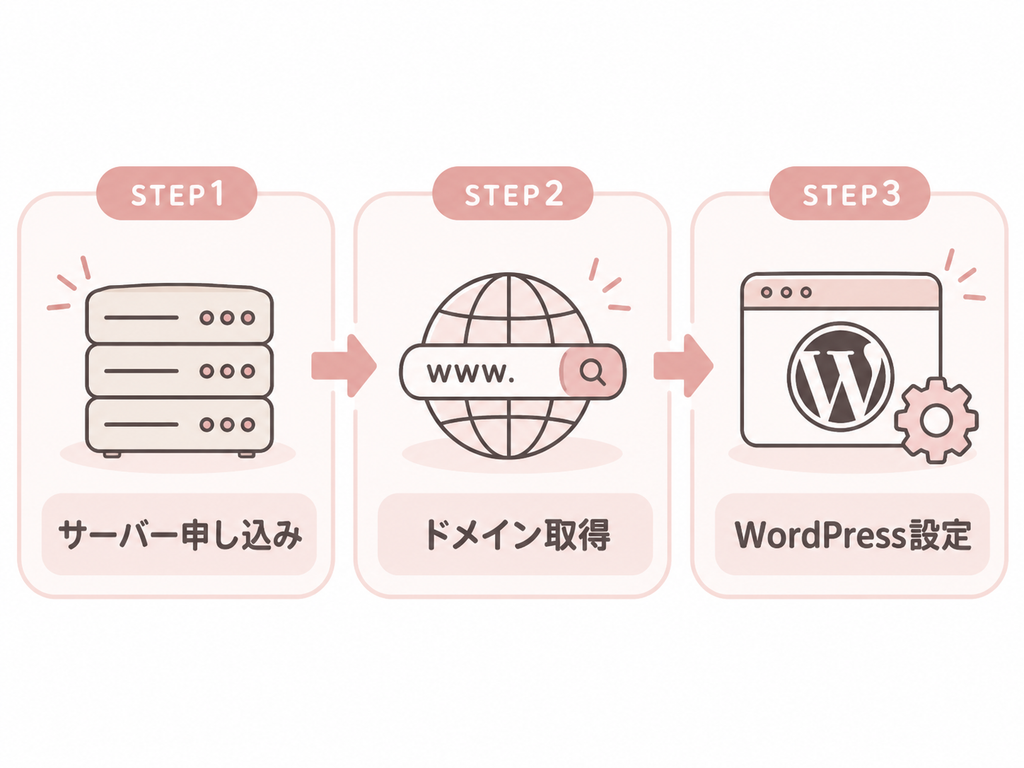
初めてWordPressを始めると、この段階で戸惑う方は少なくありません。結論からいうと、XServerのWordPressクイックスタートを使えば、サーバー契約、ドメイン取得、WordPress設置、SSL設定までまとめて進められます。 XServer公式でも、クイックスタートはこれらの作業を自動で行い、申し込み後すぐWordPressブログを始められる機能として案内されています。レンタルサーバー 高速・高機能・高安定性の【エックスサーバー】
この記事では、専門的な設定の話をできるだけ避け、XServerの申し込みからWordPress管理画面へのログイン、最初の公開までを順番に説明します。

XServerを使えば初心者でもWordPressを始められますか?
はい。初めてWordPressを使う方でも、XServerのWordPressクイックスタートを利用すれば、必要な初期設定の多くをまとめて進められます。XServer公式では、クイックスタートでサーバー申し込み、独自ドメイン取得、WordPress設置、HTTPS化まで自動的に完了すると案内しています。レンタルサーバー 高速・高機能・高安定性の【エックスサーバー】
クイックスタートを使う場合は、それぞれを一から手作業で設定する必要はありません。最初は仕組みを完全に覚えるより、「何のための設定なのか」だけ理解して進めるくらいで十分です。

この記事で分かること
この記事を読むと、XServerでWordPressを始めるために必要なもの、WordPressクイックスタートの仕組み、XServerの料金、実際の申し込み手順、WordPress管理画面への入り方、ブログを公開した後に確認したい基本項目が分かります。
XServerでWordPressを始める前に知っておきたいことは?
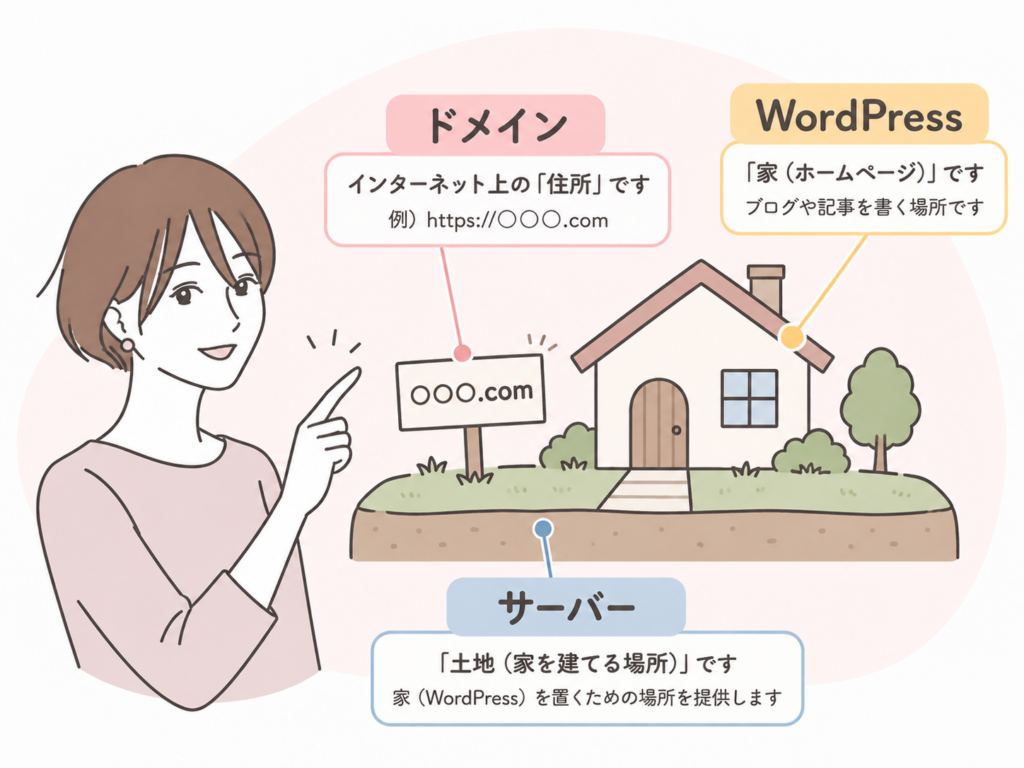
XServerでWordPressを始める前に、サーバー・ドメイン・WordPress・SSLの4つだけ覚えておくと、申し込み画面が分かりやすくなります。
| 用語 | 初心者向けの意味 |
|---|---|
| サーバー | Webサイトのデータを置く場所 |
| ドメイン | Webサイトの住所 |
| WordPress | ブログやWebサイトを作るシステム |
| SSL | Webサイトの通信を暗号化する仕組み |
サーバーとは何ですか?
サーバーとは、Webサイトの文章や画像などを置いておく場所です。自分で大きなコンピューターを用意するわけではなく、XServerのようなレンタルサーバー会社から場所を借りると考えると分かりやすいです。
ドメインとは何ですか?
ドメインとは、Webサイトの住所です。たとえばexample.comのような部分です。ブログへアクセスするときに読者が使う住所なので、長く使える名前を考えておきます。
WordPressとは何ですか?
WordPressとは、ブログやWebサイトを作るためのシステムです。WordPress公式では、PHP 8.3以上、MariaDB 10.11以上またはMySQL 8.0以上、HTTPSを推奨環境としています。WordPress.org
「PHP」「MySQL」という言葉を見ると難しく感じますが、XServerを使って普通にブログを書くときに、これらを毎回操作するわけではありません。
SSLとは何ですか?
SSLとは、Webサイトと読者の間の通信を暗号化する仕組みです。URLがhttp://ではなくhttps://になっている状態と考えると分かりやすいでしょう。WordPress公式もHTTPSを必須要件として案内しています。WordPress.org 日本語
XServerのWordPressクイックスタートとは何ですか?
WordPressクイックスタートとは、XServerの申し込みと同時に、WordPressを始めるための設定をまとめて行う機能です。
XServer公式によると、クイックスタートでは「WordPress新規設置」「独自SSL自動設定」「ドメイン取得・設定」を申し込み時に行えます。また、選択したWordPressテーマも同時にインストールできます。レンタルサーバー 高速・高機能・高安定性の【エックスサーバー】
初心者が迷いやすいところ
「通常申し込み」と「クイックスタート」のどちらを選ぶべきか迷いやすいところです。大きな違いの一つは、通常申し込みには10日間無料お試しがありますが、クイックスタートには無料お試しがないことです。レンタルサーバー 高速・高機能・高安定性の【エックスサーバー】
XServerはいくらかかりますか?
2026年9月28日時点では、XServerのスタンダードプランは契約期間によって月額換算990円~1,320円です。初期費用は0円です。レンタルサーバー 高速・高機能・高安定性の【エックスサーバー】
| 契約期間 | スタンダード月額換算 |
|---|---|
| 3か月 | 1,320円 |
| 6か月 | 1,210円 |
| 12か月 | 1,100円 |
| 24か月 | 1,045円 |
| 36か月 | 990円 |
重要なのは、「月額990円=毎月990円払い」ではないことです。 XServer公式では、表示されている月額料金は契約期間分を1か月あたりに換算した金額で、実際の支払いは契約期間分の一括前払いと案内しています。レンタルサーバー 高速・高機能・高安定性の【エックスサーバー】
料金画面では「月額990円」の文字が目立つため、毎月990円ずつ支払うと思いやすいところです。申し込み前には、月額換算額だけでなく、今回いくら支払うのかを確認してください。
スタンダードプランで十分ですか?
個人の趣味ブログや副業ブログから始める場合は、まずスタンダードプランを確認する方法があります。初めてのブログで、最初から上位プランを選ばなければならないわけではありません。
プラン選びでは「一番高性能なもの」を選ぶより、自分のブログに必要な機能と費用のバランスを見ることが大切です。
現在キャンペーンはありますか?
2026年9月28日時点では、2026年10月5日17時まで利用料金が実質半額となるキャッシュバックキャンペーンが実施されています。スタンダード36か月契約の場合、通常月額換算990円に対し、キャッシュバックを考慮した実質額は495円/月相当です。レンタルサーバー 高速・高機能・高安定性の【エックスサーバー】
※2026年9月28日時点の情報です。最新の料金・キャンペーン条件はXServer公式サイトで確認してください。
無料お試しは利用できますか?
通常申し込みでは10日間無料お試しがありますが、WordPressクイックスタートを選んだ場合は無料お試しがありません。 また、クイックスタートは申し込みと同時にサーバー料金の支払いが発生し、支払い方法はクレジットカードまたはあと払い(ペイディ)です。レンタルサーバー 高速・高機能・高安定性の【エックスサーバー】
| 申し込み方法 | 10日間無料お試し | WordPress初期設定 |
|---|---|---|
| 通常申し込み | あり | 別途設定 |
| WordPressクイックスタート | なし | まとめて設定 |
XServerでWordPressを始める手順は?
ここから実際の申し込み手順です。画面のデザインや項目名は変更される可能性があるため、2026年9月28日時点の公式マニュアルをもとに説明します。XServer公式はクイックスタートについて「必要な作業時間は10分」と案内していますが、初めての場合は時間に余裕を持って進めると安心です。レンタルサーバー 高速・高機能・高安定性の【エックスサーバー】
STEP1|XServer公式サイトから申し込みを始める
XServer公式サイトを開き、「お申し込み」から新規申し込みへ進みます。
【スクリーンショット:XServer公式サイト上部の「お申し込み」ボタン】
撮影ポイント
ボタンの位置が分かるよう、ページ上部全体を入れてください。ブラウザのブックマーク名やログイン済みプロフィールなど、個人情報が表示されている場合は隠します。
STEP2|スタンダードプランを選ぶ
申し込み画面でサーバープランを選択します。初めて個人ブログを作る場合は、まずスタンダードプランを比較候補にします。
【スクリーンショット:サーバープラン選択画面・スタンダード部分】
プレミアムやビジネスを見ると、「高いプランのほうが失敗しにくいのでは」と考えやすいですが、上位プランが初心者向けという意味ではありません。用途と料金を見て選びましょう。
STEP3|WordPressクイックスタートを選ぶ
「WordPressクイックスタート」の「利用する」を選択します。XServer公式マニュアルでも、この項目にチェックを入れて手続きを進めるよう案内されています。レンタルサーバー 高速・高機能・高安定性の【エックスサーバー】
【スクリーンショット:「WordPressクイックスタート」の「利用する」部分】
この時点で、10日間無料お試しがなく、申し込みと同時に支払いが発生することを確認してください。レンタルサーバー 高速・高機能・高安定性の【エックスサーバー】
STEP4|契約期間を選ぶ
3か月、6か月、12か月、24か月、36か月から契約期間を選択します。長期間になるほど月額換算額は安くなります。レンタルサーバー 高速・高機能・高安定性の【エックスサーバー】
【スクリーンショット:契約期間選択画面】
また、独自ドメイン永久無料特典は契約期間によって条件が異なります。XServer公式ガイドでは、スタンダードの新規契約の場合、12か月契約で1個、24か月以上で2個が無料対象と案内されています。レンタルサーバー 高速・高機能・高安定性の【エックスサーバー】
「一番安い36か月を選んだほうがお得」と考えやすいですが、月額換算額と最初に支払う総額は別です。ブログをどれくらい続けたいかと、無理なく払える金額の両方を見て決めましょう
STEP5|ドメインを決める
ブログの住所となる独自ドメインを入力します。
【スクリーンショット:ドメイン入力画面】
ドメインは、取得した後に気軽に変更するものではありません。短く、読みにくすぎず、将来サイトの内容が少し変わっても使いやすい名前を考えておくとよいでしょう。
ドメイン名を完璧に決めようとして、ここで何日も止まってしまうことがあります。希望する名前が取得できない場合もあるため、第2候補、第3候補まで考えておくと進みやすくなります。
STEP6|WordPress情報を入力する
ブログ名、WordPressユーザー名、パスワード、メールアドレスなどを入力します。
【スクリーンショット:WordPress情報入力画面】
ブログ名は後から変更できますが、WordPressユーザー名とパスワードは管理画面へログインするための重要な情報です。他サービスとのパスワード使い回しは避け、安全に管理してください。
サイト名を完璧に決めなければ先に進めないと思いがちですが、ブログ名は後から変更できます。この段階では、名前を考え続けるより、ログイン情報を安全に管理することを優先しましょう。
STEP7|WordPressテーマを選ぶ
申し込み時にWordPressテーマを選択できます。XServer公式では、クイックスタート時にテーマの購入・インストールまでまとめて設定できます。レンタルサーバー 高速・高機能・高安定性の【エックスサーバー】
【スクリーンショット:WordPressテーマ選択画面】
SWELLを使う場合も、XServerのテーマ関連機能で対応しています。XServer公式マニュアルでは、SWELLは子テーマ提供対象のテーマとして案内されています。レンタルサーバー 高速・高機能・高安定性の【エックスサーバー】
なお、SWELL公式価格は2026年9月28日時点で17,600円(税込)の買い切りです。SWELL
テーマ選びも時間がかかりやすい場所です。WordPressを公開することと、最終的なデザインを完成させることは別です。最初からすべてのデザインを決める必要はありません。
STEP8|XServerアカウント情報を入力する
氏名、住所、電話番号、メールアドレスなど、契約に必要な情報を入力します。
【スクリーンショット:XServerアカウント情報入力画面】
この画面を記事用に撮影する場合は、入力前の画面を使うか、氏名、住所、電話番号、メールアドレスなどを完全に隠してください。
STEP9|申し込み内容を確認する
契約プラン、契約期間、ドメイン、WordPress情報、テーマ、支払金額などを確認します。
【スクリーンショット:申し込み内容確認画面】
特に、ドメイン名、契約期間、支払総額は、確定する前にもう一度確認してください。
STEP10|認証を行い申し込みを完了する
申し込み内容によっては、「SMS・電話認証へ進む」と表示されます。その場合、SMSまたは電話で認証コードを取得し、画面へ入力して申し込みを完了します。XServer公式のクイックスタート案内でも、この認証手順が示されています。レンタルサーバー 高速・高機能・高安定性の【エックスサーバー】
【スクリーンショット:「SMS・電話認証へ進む」画面】
【スクリーンショット:認証コード入力画面】
STEP11|設定完了メールを確認する
申し込み完了後、XServerから設定完了に関するメールが届きます。ログイン情報など重要な案内が含まれるため、削除せず保存しておきましょう。
【スクリーンショット:設定完了メールの件名部分のみ】
※メールアドレス、サーバーID、ログイン情報などは必ず隠してください。
STEP12|WordPress管理画面へログインする
設定が完了したら、WordPress管理画面へログインします。
【スクリーンショット:WordPressログイン画面】
ログインすると「ダッシュボード」と呼ばれる管理画面が表示されます。
【スクリーンショット:WordPressダッシュボード】
初めてダッシュボードを見ると、「投稿」「固定ページ」「外観」「プラグイン」「設定」などのメニューが並び、全部覚えなければいけないように感じるかもしれません。最初は、「投稿」「外観」「設定」がどこにあるか分かる程度で十分です。。
【挿入画像:WordPress管理画面を前に少し戸惑いながらも操作している女性】
STEP13|ブログを公開する
WordPressが使える状態になったら、最初の記事を作成します。WordPress管理画面から「投稿」→「新規投稿を追加」へ進み、タイトルと本文を入力します。
【スクリーンショット:「投稿」→「新規投稿を追加」】
記事を作成したら、プレビューで表示を確認してから公開します。
【スクリーンショット:WordPress投稿編集画面の「公開」ボタン】
最初の記事は完璧でなくても構いません。WordPressの記事は公開後に修正・追記できます。

WordPressを開設したら最初に何を確認すればよいですか?
最初に確認したいのは、HTTPS、サイトタイトル、テーマ、パーマリンク、運営者情報、プライバシーポリシー、お問い合わせページです。一度に細かな設定まで終わらせる必要はありません。
また、XServerは全プランで1日1回の自動バックアップを行い、Web・メールデータとMySQLデータベースを原則過去14日分保持しています。レンタルサーバー 高速・高機能・高安定性の【エックスサーバー】
ただし、XServer自身もバックアップによるデータ保全を保証するものではないとしているため、重要なデータは自分でもバックアップする意識を持っておくと安心です。レンタルサーバー 高速・高機能・高安定性の【エックスサーバー】
XServerを使うメリットは何ですか?
初心者から見た主なメリットは、WordPressの初期設定をまとめて進められること、独自ドメインやSSLを設定しやすいこと、自動バックアップがあること、公式マニュアルと問い合わせ窓口があることです。
2026年9月28日時点で、XServerのサポートはメールが24時間365日受付、電話とチャットは平日10時~18時です。メールは24時間以内の返信を案内しています。レンタルサーバー 高速・高機能・高安定性の【エックスサーバー】
XServerを使うときの注意点は何ですか?
大きな注意点は、WordPressクイックスタートでは10日間無料お試しが使えないこと、長期契約では契約期間分をまとめて支払うこと、XServerのサポートがWordPressのすべてのカスタマイズまで対応するわけではないことです。レンタルサーバー 高速・高機能・高安定性の【エックスサーバー】
たとえば、自分でカスタマイズしたWordPressや独自プログラムに関する内容はサポート対象外となる場合があります。レンタルサーバー 高速・高機能・高安定性の【エックスサーバー】
どんな人にXServerが向いていますか?
XServerは、WordPressを初めて開設する人、独自ドメインでブログを持ちたい人、サーバーとWordPressをまとめて設定したい人、趣味ブログや副業ブログを長く育てたい人にとって比較しやすいサービスです。
特に、「技術的な設定をできるだけ減らし、記事を書くところまで早く進みたい」という方は、WordPressクイックスタートの内容を確認してみるとよいでしょう。
どんな人は通常申し込みも検討したほうがよいですか?
まずXServerを無料で試してから決めたい方は、通常申し込みも選択肢になります。通常申し込みでWordPressクイックスタートを選ばなければ、10日間無料お試しを利用できます。レンタルサーバー 高速・高機能・高安定性の【エックスサーバー】
ただし、その場合はWordPressの設置などを別途進める必要があります。XServerには「WordPress簡単インストール」機能も用意されています。レンタルサーバー 高速・高機能・高安定性の【エックスサーバー】
50代初心者ならどこまで最初に設定すればよいですか?
最初からサイトを完成させる必要はありません。「申し込む」「ログインする」「1記事公開する」までできれば、最初の目標として十分です。
おすすめは次の進め方です。
- 1日目:XServerを申し込み、WordPressを開設する
- 2日目:WordPress管理画面を確認し、テーマ・パーマリンクなど基本設定を行う
- 3日目:プロフィール、プライバシーポリシー、お問い合わせページを作る
- 4日目以降:最初の記事を公開する
Webサイト作りでは、技術よりも「ロゴはどうするか」「色はどうするか」「トップページはどうするか」と考え続けて進まなくなることがあります。最初は60~70点で公開し、記事を書きながら直していくほうが進めやすくなります。
よくある質問
XServerのWordPressクイックスタートは本当に初心者向けですか?
はい。サーバー申し込み、ドメイン取得・設定、WordPress設置、SSL設定などをまとめて進められるため、個別設定を減らしたい初心者向けの方法です。レンタルサーバー 高速・高機能・高安定性の【エックスサーバー】
XServerのクイックスタートは無料ですか?
いいえ。WordPressクイックスタートは10日間無料お試しの対象外で、申し込みと同時に料金が発生します。レンタルサーバー 高速・高機能・高安定性の【エックスサーバー】
XServerは毎月990円払うのですか?
36か月契約の990円は1か月あたりの換算額です。XServerでは契約期間分を一括前払いします。レンタルサーバー 高速・高機能・高安定性の【エックスサーバー】
SWELLは申し込み時に必ず購入する必要がありますか?
いいえ。有料テーマは必須ではありません。無料テーマで始め、あとからSWELLを導入することもできます。SWELL公式価格は2026年9月28日時点で17,600円(税込)の買い切りです。SWELL
パソコンに詳しくなくてもWordPressを使えますか?
基本的な文字入力やWebブラウザ操作ができれば、少しずつ操作を覚えていけます。すべてのメニューや専門用語を最初から覚える必要はありません。
まとめ|まずはWordPressを公開するところまで進めよう
XServerでWordPressを始める場合、WordPressクイックスタートを利用すると、サーバー申し込み、ドメイン取得、WordPress設置、SSL設定までまとめて進められます。レンタルサーバー 高速・高機能・高安定性の【エックスサーバー】
最初からサーバーやWordPressの仕組みをすべて理解する必要はありません。まず「自分のWordPressサイトを開設して、1記事公開する」ことを最初のゴールにすると進めやすくなります。
サイトを公開した後で、SWELL、セキュリティ、プロフィール、SEO、AI活用などを一つずつ追加していけば大丈夫です。
XServerを申し込む前に確認しておきましょう
XServerを利用するかどうかは、料金だけで決める必要はありません。WordPressの始めやすさ、契約期間、独自ドメイン特典、バックアップ、サポートなどを確認し、自分の使い方に合うかを判断してください。
2026年9月28日時点では、2026年10月5日17時まで利用料金が実質半額となるキャッシュバックキャンペーンが実施されています。レンタルサーバー 高速・高機能・高安定性の【エックスサーバー】
※最新の料金・キャンペーン・契約条件は公式サイトで確認してください。
[XServer公式サイトで最新の料金・申し込み条件を確認する]
次に読む記事
50代初心者がWordPressでブログを始める完全ガイド
WordPress、サーバー、ドメインの違いから確認したい方はこちらの記事へ進みます。
XServerの料金とプランを比較|初心者はスタンダードで十分?
契約期間ごとの料金や、スタンダードと上位プランの違いを詳しく確認します。